Cómo hacer cortantes para galletas con impresora 3D
Con una impresora 3D podés crear cortantes para galletas y galletitas de cualquier forma: el logo de tu emprendimiento, el personaje favorito de un cumpleaños o un dibujo hecho a mano. En esta guía vas de una imagen a un cortante listo para usar, con las medidas que funcionan y los cuidados para usarlo con masa.
En esta guía
Qué necesitás
- Una impresora 3DDe filamento (FDM). Cualquier modelo común sirve.
- FilamentoPLA o PETG, idealmente apto para contacto con alimentos.
- Una imagenUn dibujo, una foto, un logo o un archivo SVG.
- Un programaQue convierta la imagen en un modelo 3D: en esta guía usamos Cookie Cutter Architect.
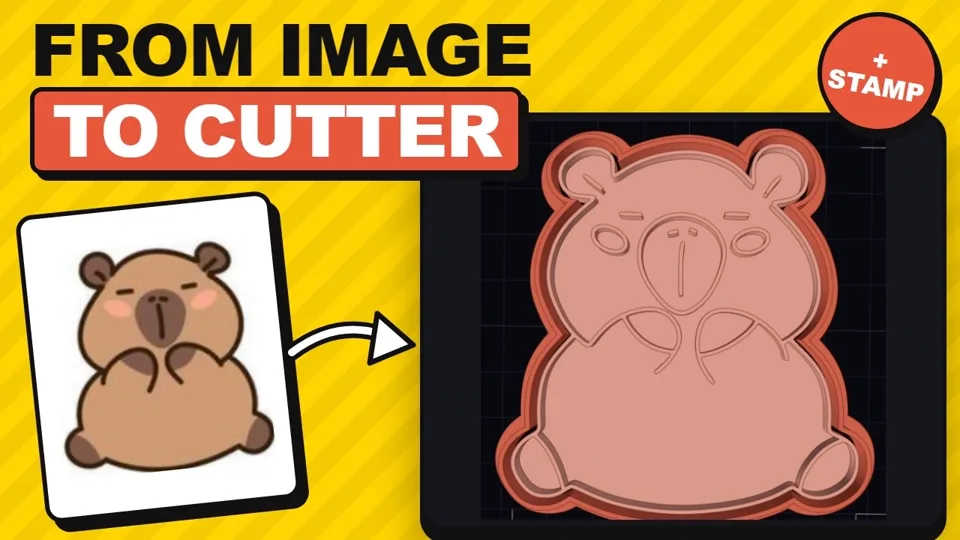 Video · 3 minutos · en inglés
¿Preferís verlo? El proceso completo en video
De una imagen de internet a un cortante con sello: el dibujo, el cortante en el programa y la impresión, de principio a fin.
Video · 3 minutos · en inglés
¿Preferís verlo? El proceso completo en video
De una imagen de internet a un cortante con sello: el dibujo, el cortante en el programa y la impresión, de principio a fin.
Elegí la imagen
El programa toma el contorno de las zonas oscuras, así que el mejor punto de partida es un dibujo con líneas oscuras sobre fondo claro. Sirven PNG, JPG, WebP y SVG.
- Contorno cerrado: la silueta exterior tiene que estar completa, sin cortes, para que el cortante sea una sola pieza.
- Detalles simples: en una galleta de 8 cm, una línea muy fina o dos líneas muy juntas no se llegan a marcar. Menos detalle suele quedar mejor.
- Fotos: funcionan si el objeto se distingue bien del fondo. Si no, conviene calcarlo antes (a mano o con un programa de dibujo).
Consejo: si vas a vender las galletas, usá imágenes propias o con permiso. Los personajes y logos de marcas tienen derechos.
Abrila en el programa
En Cookie Cutter Architect tocá Abrir imagen, arrastrá el archivo a la ventana o pegalo con Ctrl+V. El programa detecta el contorno al instante y te muestra el cortante en 3D.
Si la imagen tiene manchas o líneas abiertas, retocala ahí mismo con el editor: lápiz, borrador, relleno, formas y texto con las tipografías de tu PC. Cada imagen que abrís queda guardada en la galería para volver a usarla con un clic.
Elegí el tipo de pieza
Según lo que quieras lograr en la galleta:
- Cortante: solo corta la silueta.
- Cortante que marca (imprint): corta la silueta y deja marcados los detalles del dibujo en la masa, en una sola pieza.
- Cortante + sello: dos piezas: el cortante del contorno y un sello aparte que imprime los detalles. Es el formato más usado para galletas decoradas.
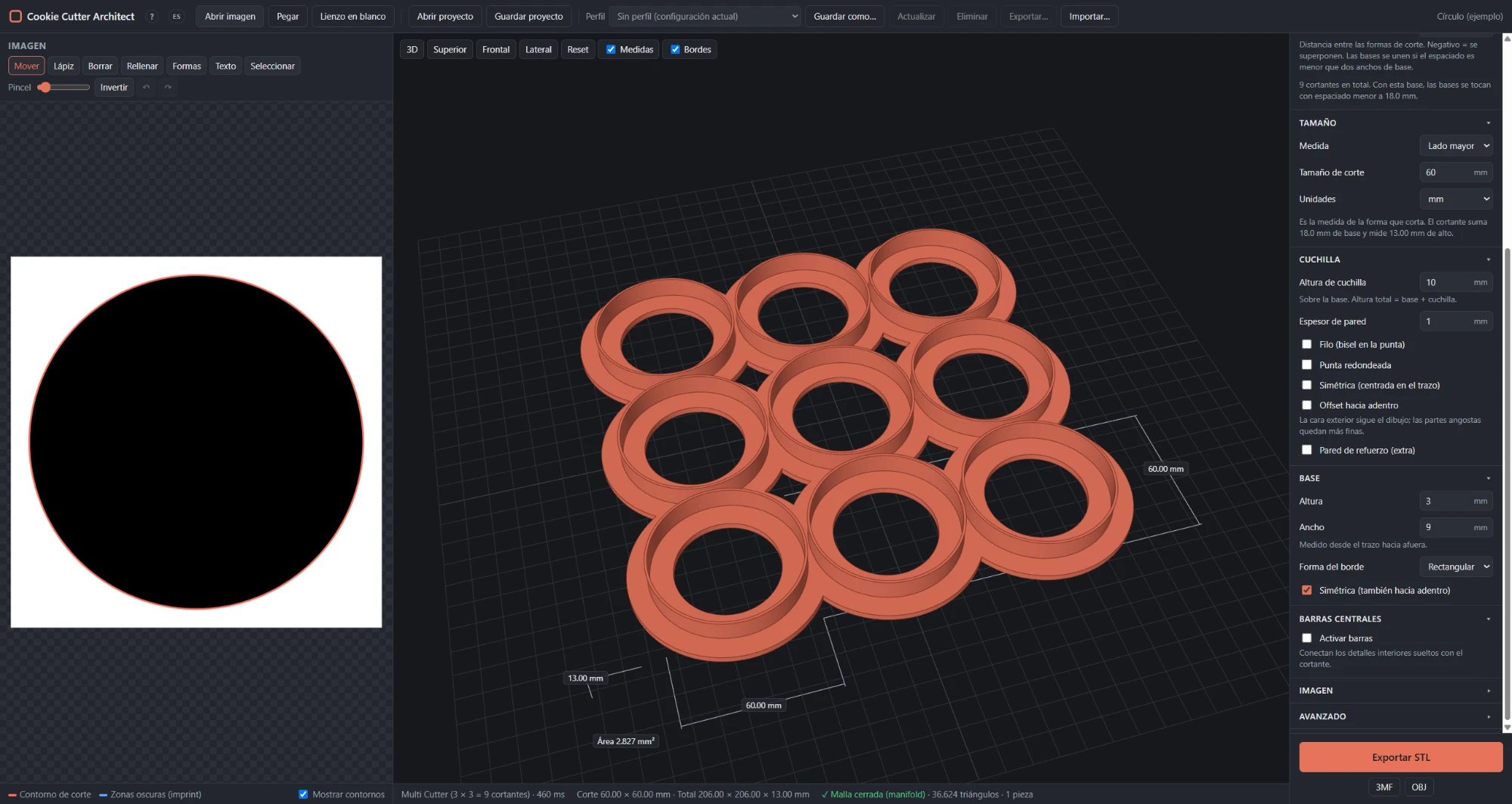
- Multi-cortante: varias copias en una placa para cortar una tanda de una vez.
También hay sellos tipo pedestal, stencils y texturizadores para otros usos.
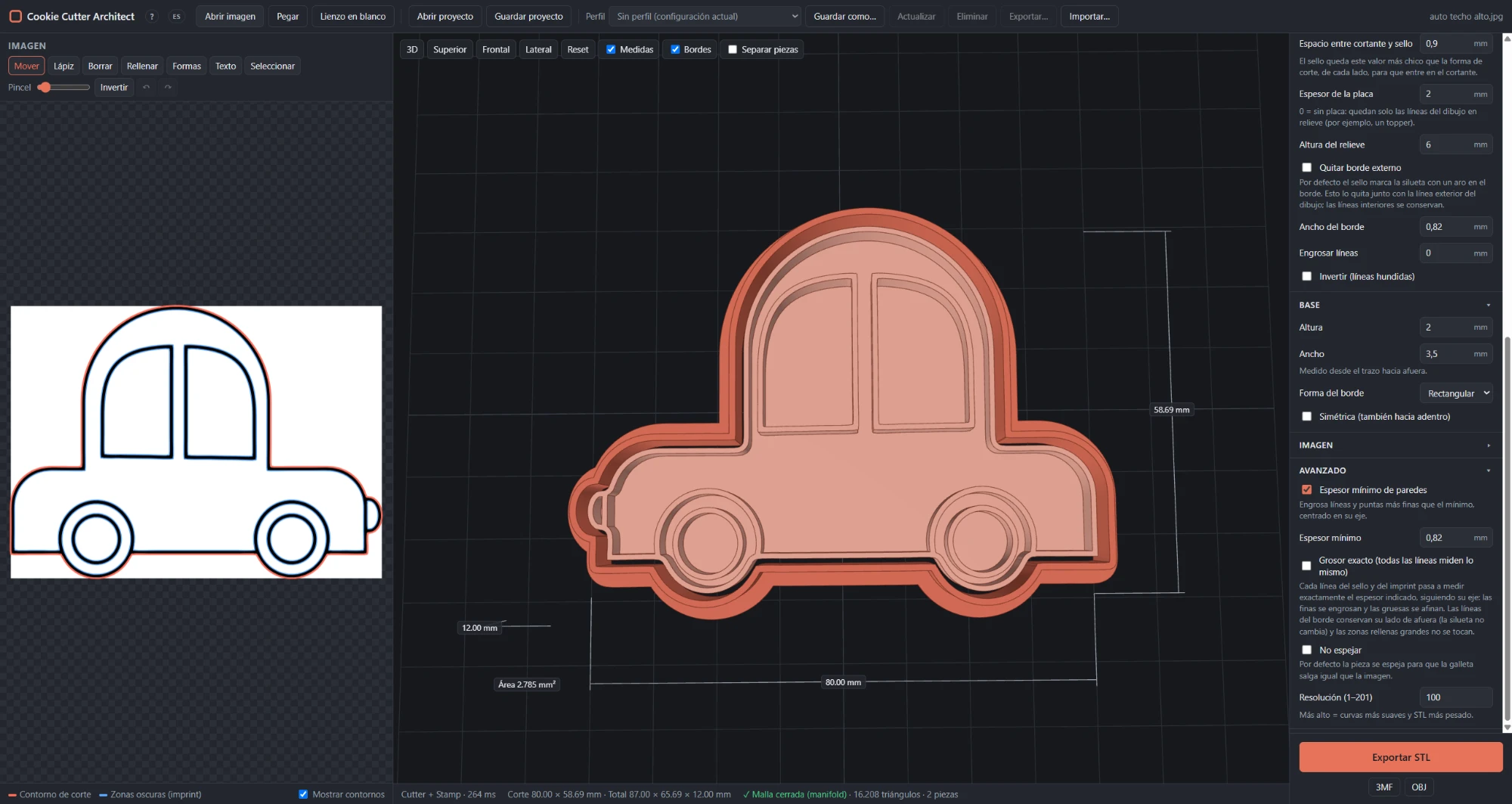
Definí la medida
Poné el tamaño que querés que tenga la galleta, por ejemplo 8 cm en el lado mayor. El programa agrega la base y la pared por fuera de esa medida, como un molde profesional, así la galleta sale del tamaño exacto que elegiste.
Medidas habituales: entre 6 y 10 cm para galletas individuales. Por debajo de 5 cm, los detalles interiores cuestan más de marcar.
Ajustá la cuchilla
Los perfiles incluidos ya traen valores probados. Si querés ajustarlos, estos son los que más importan:
| Ajuste | Valor habitual | Para qué sirve |
|---|---|---|
| Altura de cuchilla | 10 a 15 mm | Cuánto entra en la masa. Más alta para masas gruesas. |
| Espesor de pared | 0,8 a 1,2 mm | Lo que mide la pared que corta: 2 o 3 líneas con boquilla de 0,4 mm. |
| Base | 2 o 3 mm | El borde ancho donde apoyás la mano; le da rigidez al cortante. |
Revisá en 3D y exportá
Girá el modelo, mirá las vistas superior y lateral, y comprobá las medidas. Abajo el programa te confirma que la malla está cerrada (lista para imprimir) y te avisa si quedó algún detalle suelto.
Cuando esté como querés, tocá Exportar: STL, 3MF u OBJ. Con cortante + sello podés exportar las piezas armadas o separadas. El archivo se puede arrastrar directo al laminador.
Probalo gratis: podés descargar el programa y hacer todo lo anterior sin pagar. Para exportar el archivo necesitás la suscripción.
Imprimí el cortante
Abrí el archivo en tu laminador (PrusaSlicer, Bambu Studio, OrcaSlicer o Cura). Como punto de partida:
- Apoyado sobre la base, tal como sale del programa, y sin soportes.
- Altura de capa de 0,3 mm.
- 2 perímetros y relleno del 50 %.
- La temperatura y la velocidad, las que recomiende tu filamento.
Cuidados con la masa
Que un cortante impreso sea apto para alimentos depende del material, la impresora y la limpieza. Las piezas impresas en capas pueden acumular restos entre las capas, así que:
- Usá filamento apto para contacto con alimentos.
- Lavá el cortante con agua tibia y detergente antes y después de usarlo. Evitá el lavavajillas: el calor deforma el PLA.
- Si tenés dudas, poné film entre el cortante y la masa.
- Renovalo cuando se desgaste o se raye.
Preguntas frecuentes
¿Qué programa uso para crear cortantes para galletas?
Necesitás un programa que convierta una imagen en un modelo 3D. Cookie Cutter Architect está hecho para eso: abrís la imagen, elegís la medida y exportás el STL. Funciona en Windows 10 y 11, y se puede probar gratis.
¿Qué espesor de pared conviene?
Entre 0,8 y 1,2 mm, que con una boquilla de 0,4 mm son 2 o 3 líneas. Más fino corta mejor pero es más frágil; más grueso aguanta más pero deja un corte menos prolijo.
¿Qué material uso para imprimir cortantes?
PLA o PETG. El PLA es el más fácil de imprimir; el PETG resiste mejor el calor y los golpes. En los dos casos, elegí un filamento apto para contacto con alimentos y lavá bien la pieza.
¿Puedo hacer un cortante con sello?
Sí. Con el tipo de pieza «Cortante + sello» el programa genera el cortante del contorno y un sello aparte que marca los detalles del dibujo, con el espacio justo para que encaje.
¿Y si no tengo impresora 3D?
Podés diseñar el cortante igual y mandar el archivo STL a un servicio de impresión 3D de tu zona.
Hacé tu primer cortante hoy
Descargá Cookie Cutter Architect gratis, abrí tu imagen y mirá el cortante en 3D en segundos.